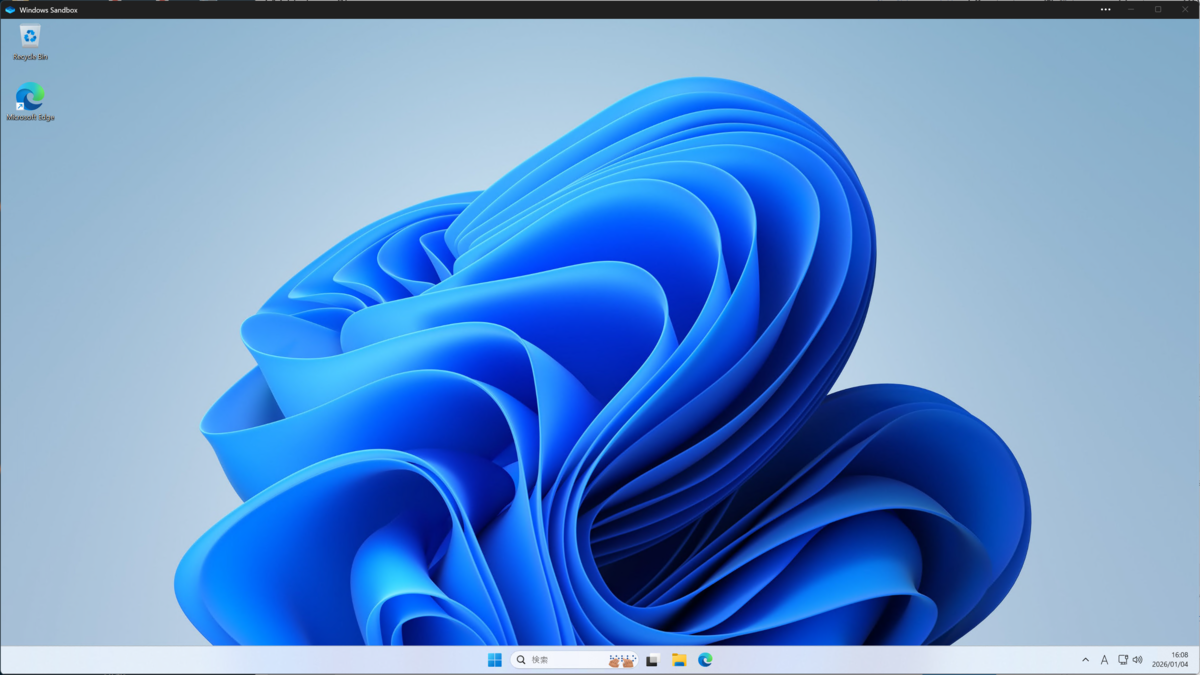
Windows 11 ってログイン直後の状態は以下のように一見おしゃれに見えます、が、実際は Windows 10 から大幅に使いにくくなっています、、、
そこでいくつか追加の設定をすることで Windows 10 の見た目に寄せて使いやすくする設定をいくつか紹介したいと思います。
- 確認環境
- 1) タスクバーを左寄せにする
- 2) タスクバーの検索バーを消去する
- 3) デスクトップのPCアイコンを表示する
- 4) エクスプローラーの初期表示を PCに変更
- 5) コンテキストメニューをWin10形式にする
確認環境
- Windows 11 24H2 Enterprise
- OS ビルド 26100.7462
一部の設定は Windows Sandbox 上で動作を確認しています。
1) タスクバーを左寄せにする
中央に表示されているタスクバーのメニューを
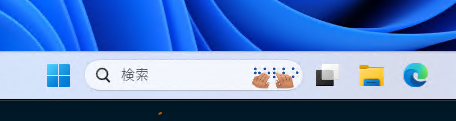
左寄せにします

設定方法
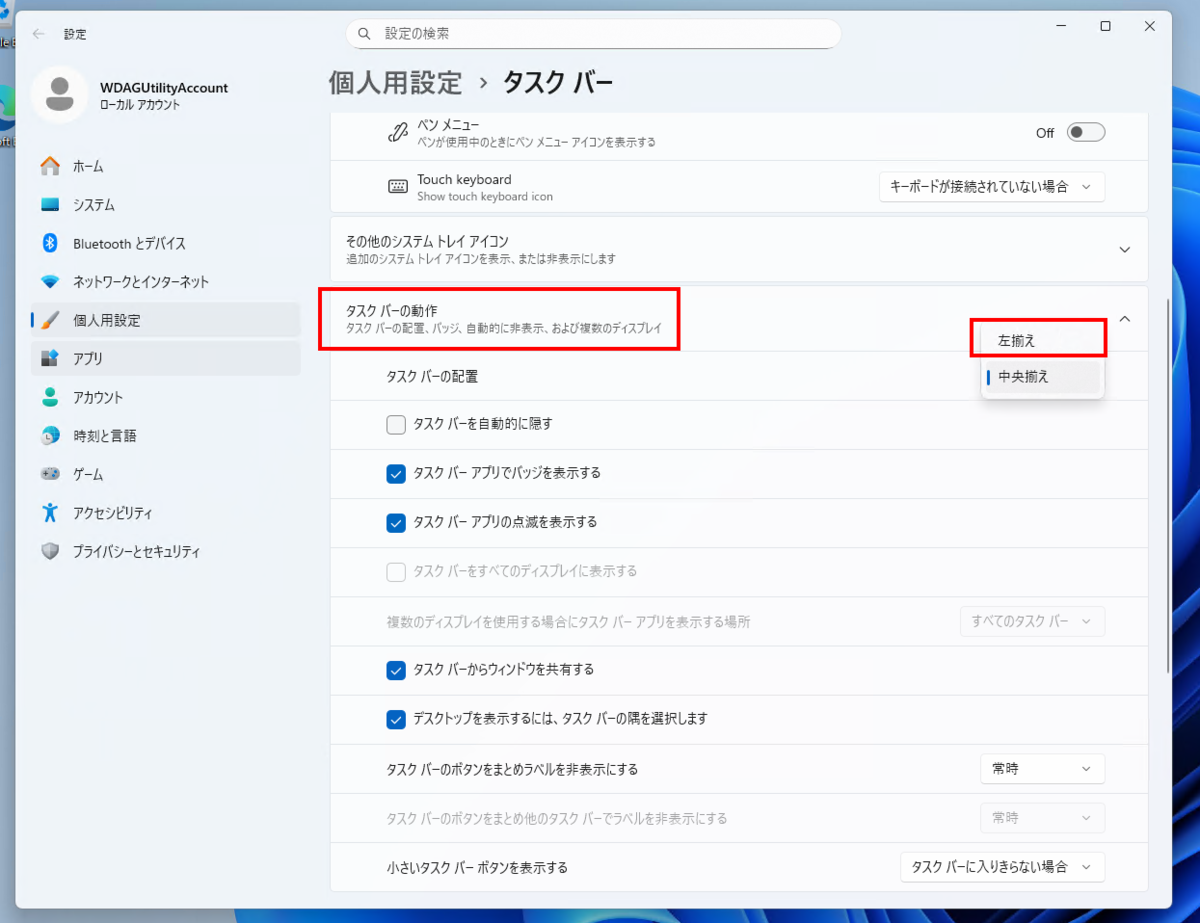
タスクバーを右クリック > タスクバーの設定 > タスクバーの動作を展開 > タスクバーの配置 = 左寄せ
設定から起動した場合、個人設定 > タスクバー という項目の中に項目があります。
2) タスクバーの検索バーを消去する
タスクバーに検索ボックスが以下のように表示されていると幅を取って小型のディスプレイや 150% に拡大して表示している環境でタスクバーが狭くなり作業性が低下する場合があるのでこれを非表示(もしくはコンパクト表示)に変更します。

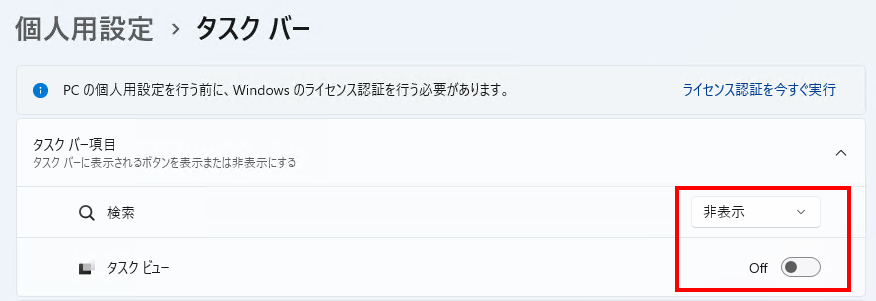
タスクバーを右クリック > タスクバーの設定 > タスクバーの項目を展開 > 検索 = 非表示
タスクビューボタンも [Win] + Tab でショートカットから起動できるためついでに非表示にしておきます(タスクビュー = OFF)
すると設定後はこのように何も表示されずコンパクトな表示になります。

また、いくつか設定がありますが非表示以外は以下の通りです。
| 設定 | 表示 |
|---|---|
| 非表示 |  |
| 検索アイコンのみ |  |
| 検索アイコンとラベル |  |
| 検索ボックス |  |
3) デスクトップのPCアイコンを表示する
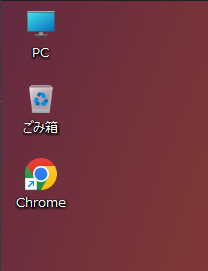
デスクトップに「PCアイコン」を表示します。Win + E で表示できますがあったほうが作業性が向上する気がします。
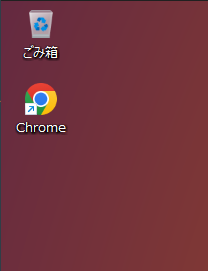
↓ デスクトップに 「PC アイコン」が表示されます。
設定方法
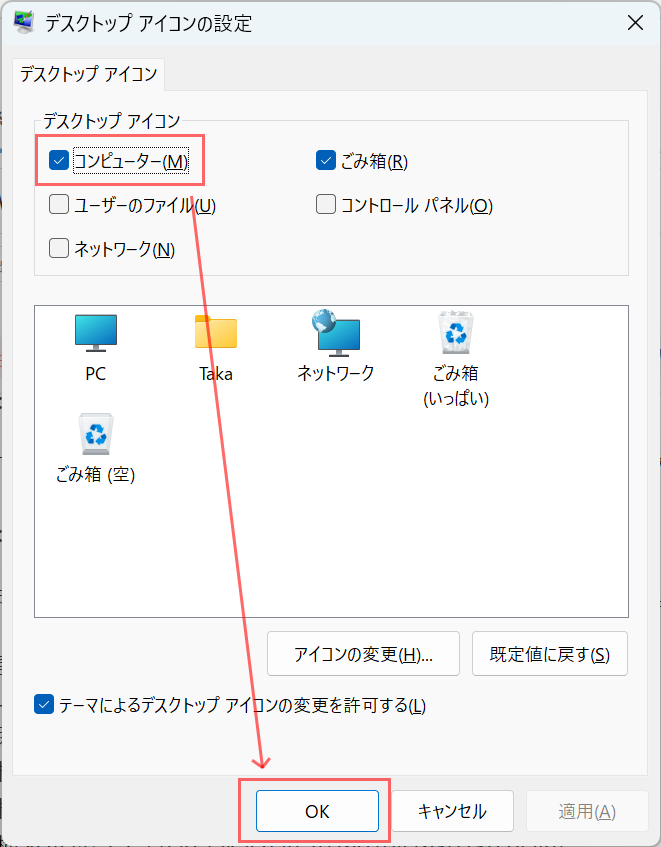
設定 > 個人設定 > テーマ > デスクトップ アイコンの設定
表示される「デスクトップ アイコンの設定」ダイアログで
コンピューター (M) = チェック ON > [OK]
4) エクスプローラーの初期表示を PCに変更
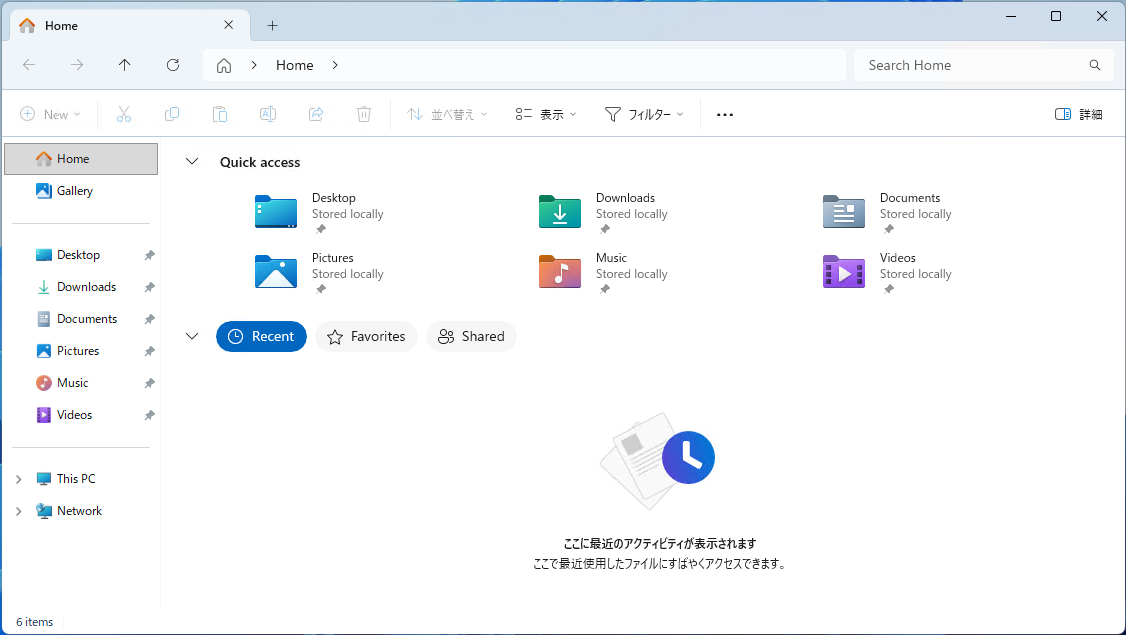
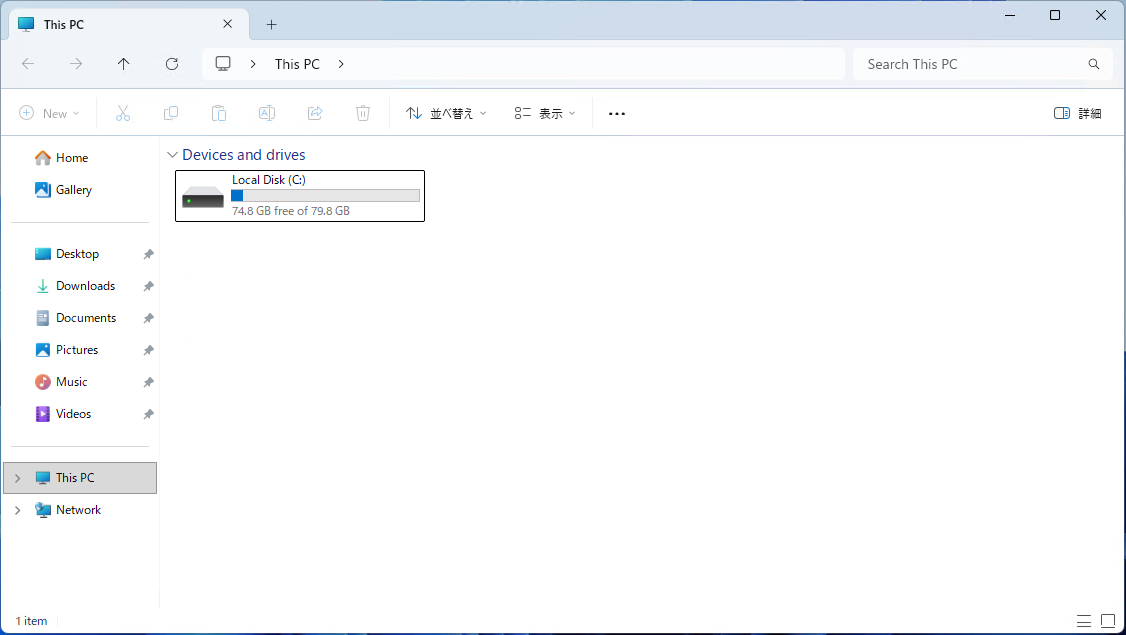
PC を開いたとき(もしくは Win + E)で表示されるエクスプローラーの初期表示を、ホームから PC に変更し、直前に操作した履歴類を表示しないようにします。PC を初めて触った最初の1週間くらいは便利かもしれませんが慣れてくると微妙な表示です。
↓
設定方法
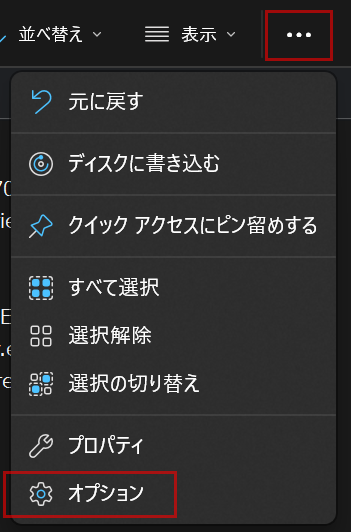
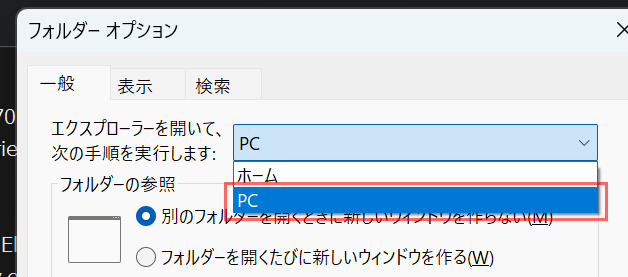
エクスプローラーの上部の「...」 > オプション > Home を 「PC」に変更 > [OK]
↓
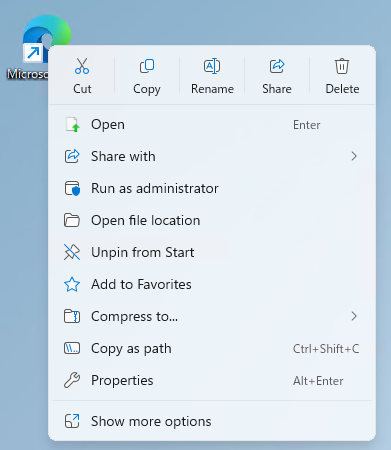
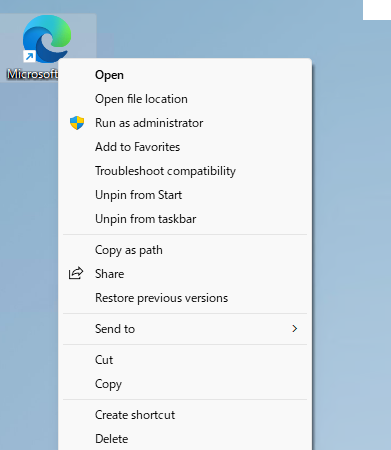
5) コンテキストメニューをWin10形式にする
おそらく Win10 から Win11 に移行したユーザーが最も不快に思う要素のコンテキストメニューのおしゃれ化を解除して、Win10形式に戻します。
↓
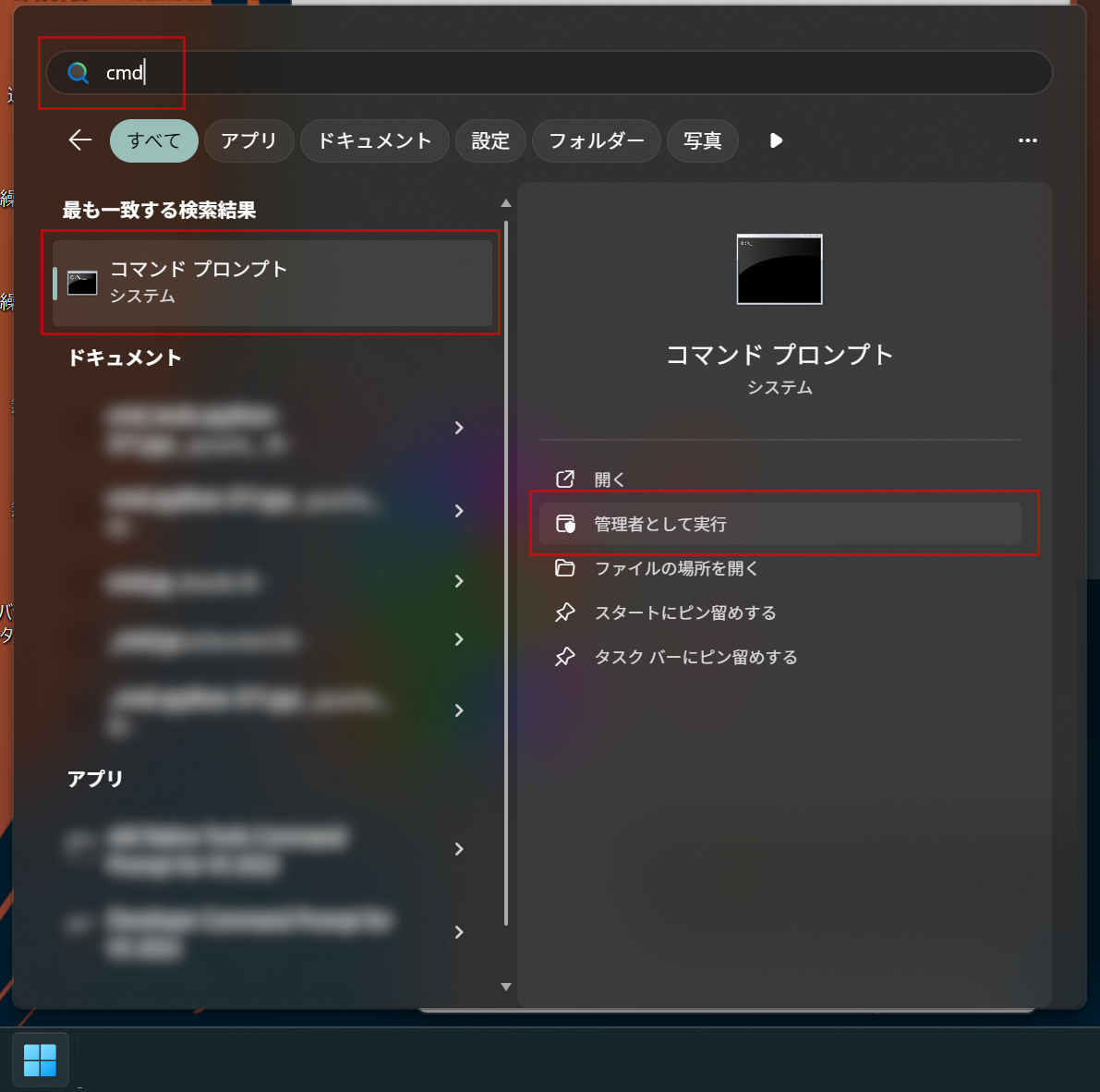
設定方法
Winボタン > cmd と入力して「コマンドプロンプト」を表示し右側の「管理者として実行」を選択
「管理者: コマンドプロンプト」に以下文字列を入力しエンターキーを入力
reg.exe add "HKCU\Software\Classes\CLSID\{86ca1aa0-34aa-4e8b-a509-50c905bae2a2}\InprocServer32" /f /ve
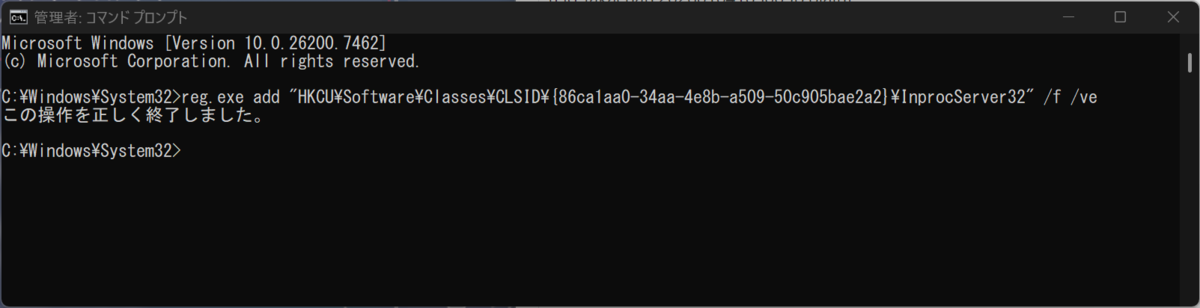
PC を再起動(いったんログオフ → ログインでも可)で設定が反映されます。
